




Gemini 地圖工具上線,使用者可在手機版Gemini直接圈選地圖範圍後再向AI提問,定位不再靠猜測。
關鍵資訊速覽
- 功能:Gemini app 地圖工具(Android 與 iOS,桌面版目前尚未提供)
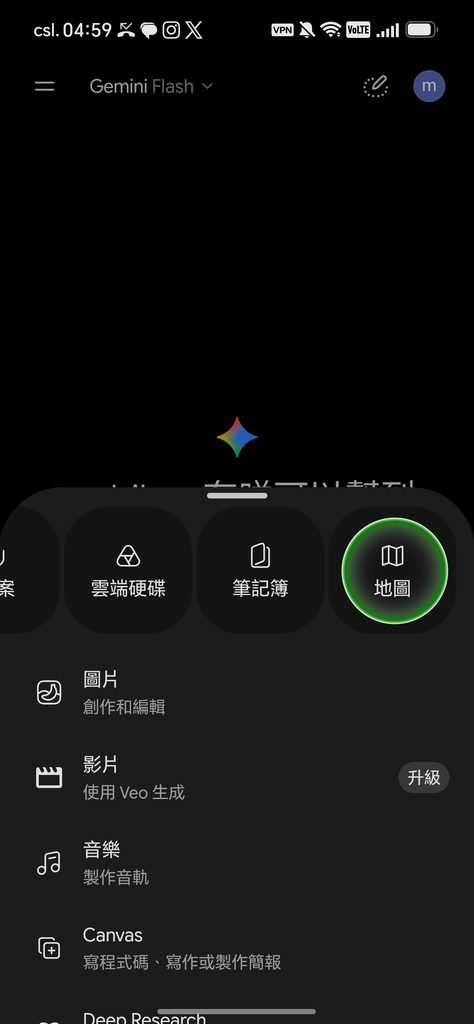
- 位置:按「+」,向右滑選 Map
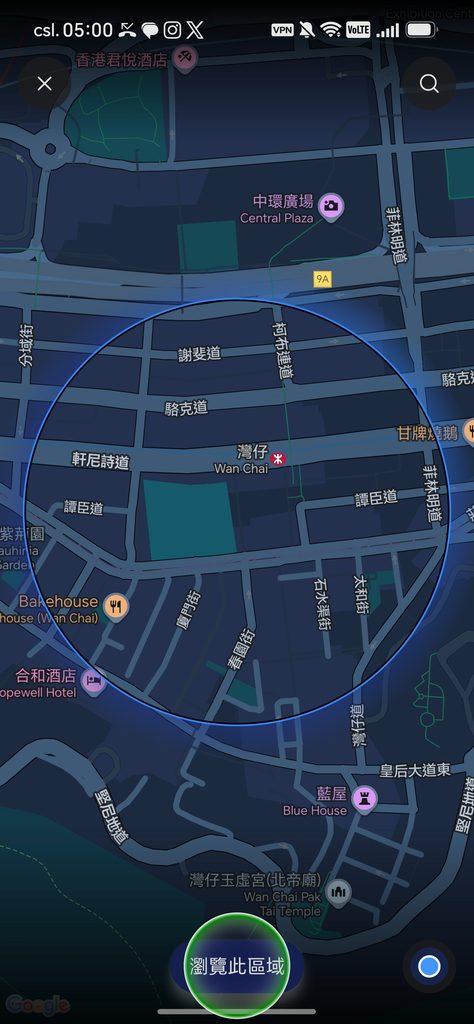
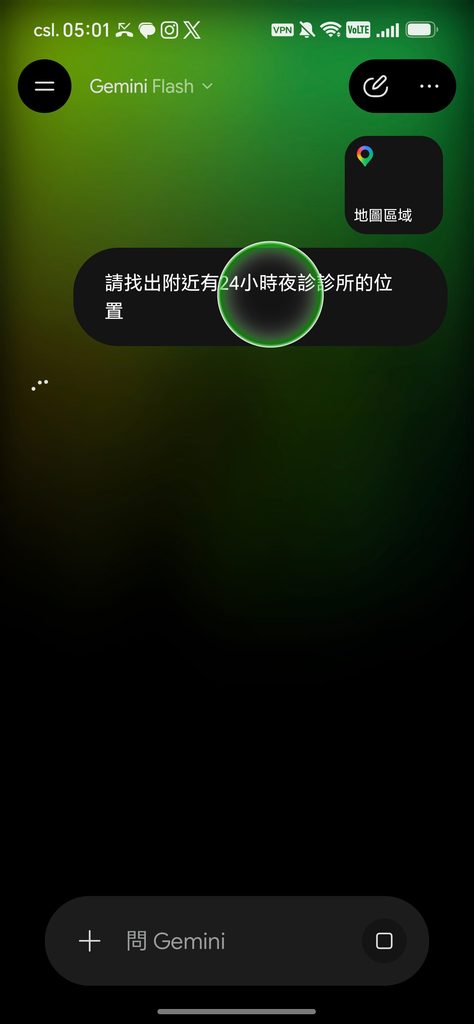
- 操作:在實時地圖圈定範圍 → 按「Explore this area」→ 「Map Area」會加入輸入提示欄
操作流程簡單直覺,按下輸入框旁的「+」後滑到最尾選擇 Map,畫面會顯示以當前位置為中心的即時地圖,並以藍色圓圈標示所選範圍。
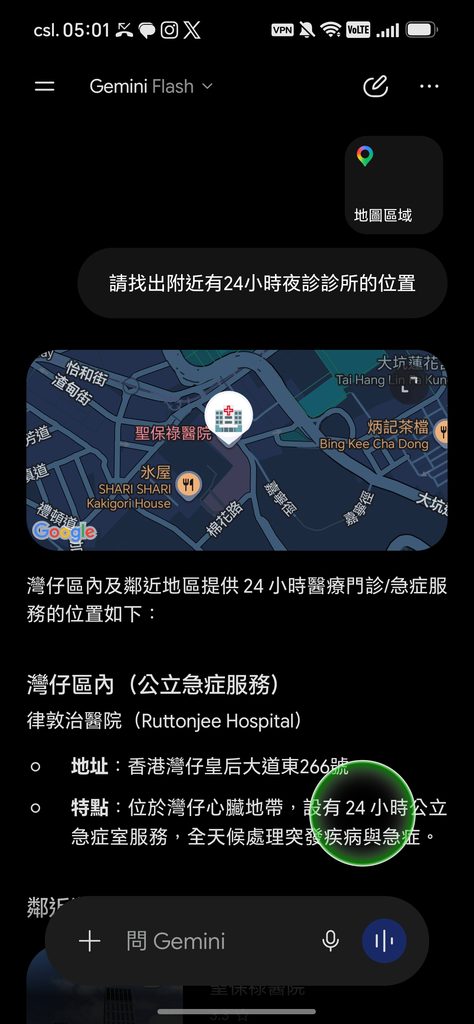
地圖支援縮放與搜尋其他地點,選定目標區域後按「Explore this area」,畫面下方的「Map Area」標籤會自動加入輸入欄,之後輸入的問題即以該區域為依據回覆,適合用來找附近餐廳、查看交通情況或搬家前了解社區。
Gemini 地圖工具怎麼用
步驟如下,首先在輸入框按「+」,滑到最右端選擇 Map,畫面會顯示以你當前位置為中心的即時地圖,並以圓圈標出預設範圍。
使用者可以放大或縮小地圖,也可搜尋並移動到其他地點再圈選,確定範圍後按「Explore this area」,系統會在輸入框加入「Map Area」標籤,之後的問題就會以該區域為上下文來回覆。
適用場景與注意事項
這項功能適合查詢「附近」的餐廳、店家或交通狀況,也能在搬家前快速了解社區環境與便利性。
不過目前Map 工具僅限手機使用,桌面版尚未提供,Google 也未說明是否會將此功能帶到桌面端,使用者不宜期望立即在電腦上看到同樣介面。
此外,官方未明確保證圈選後答案的精確度,回覆是否更準仍有待實際驗證,因此建議以該功能做為輔助工具,而非完全依賴。
其他同步變動與命名調整
同場還有一項 beta 介面調整,原本以輸入「/」呼叫的功能,改為使用「@」來喚出內部擴充功能,官方計畫將「Gems」在 10 月 13 日改名為「skills」。
該改動尚未全面推出,實際使用權限與介面細節可能會因帳號或地區不同而有差異。
總結來說,Gemini 地圖為手機版使用者提供更明確的地理上下文選取方式,能減少AI在「附近」語意上的猜測,但使用者仍應親自驗證回覆內容的準確性。